「アレクサ、ダイニングの電気をつけて」
ダクトレール照明を音声で操作できれば、料理中やくつろいでいるときに、壁スイッチまで移動する手間を減らせます。
一般的なダクトレールは、照明へ電気を送るための設備です。
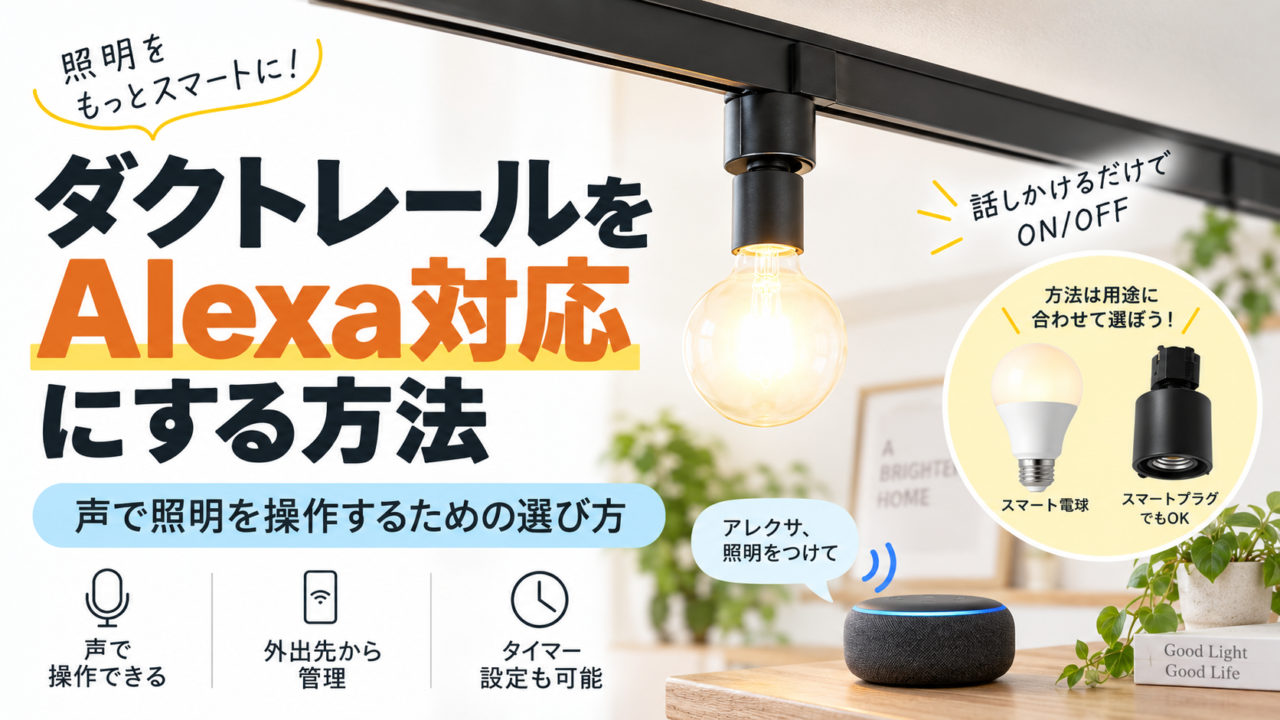
レールそのものに通信機能がなくても、Alexaに対応するスマート電球などを組み合わせれば、音声操作を導入できます。
何を操作したいかによって、選ぶ方法を変えましょう。
電球ごとに操作したいならスマート電球
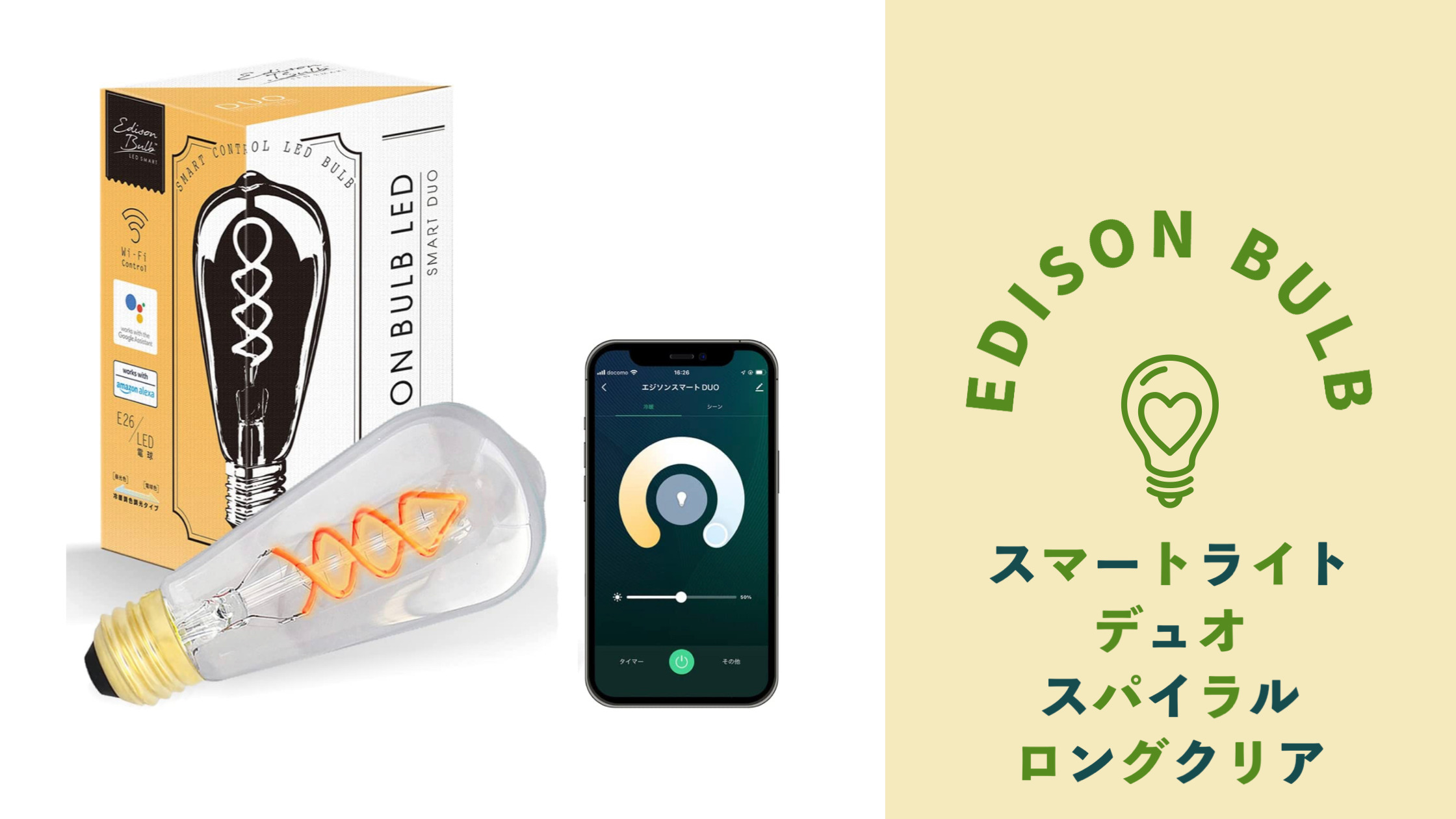
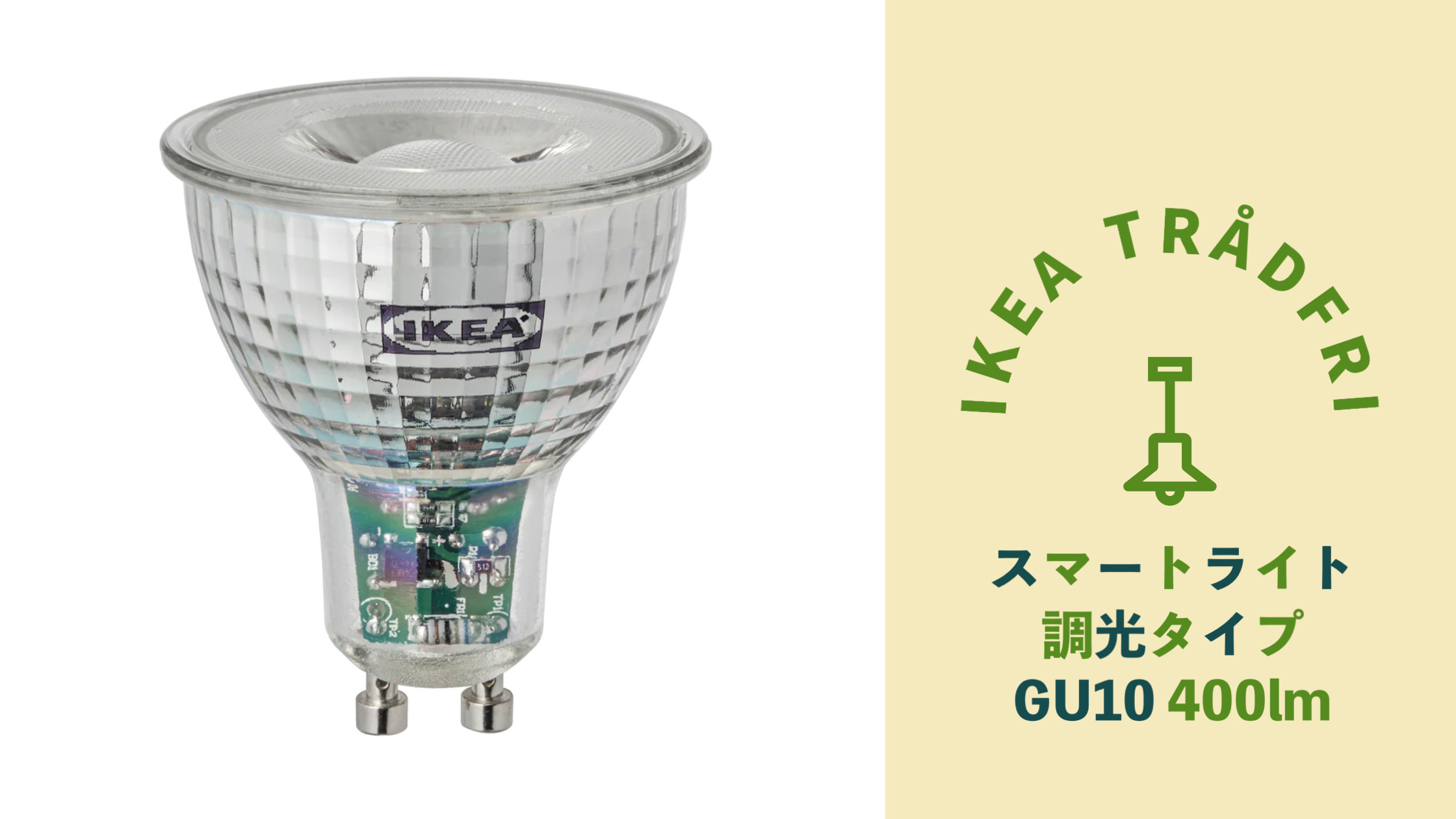
電球交換式の器具を使っているなら、Alexa対応のスマート電球に交換する方法が候補です。
器具と電球の口金、寸法、使用条件が合っていることを確認します。
この方法の利点は、レールに付けた電球をそれぞれ登録できることです。
「テーブルの上だけ点灯する」「壁を照らす電球は暗くする」といった使い分けができます。調光・調色への対応範囲は電球によって異なります。
具体例として、Tapo L530EはWi-Fi接続でAlexaに対応しています。専用ハブを追加せずに始められる製品ですが、対応するネットワーク環境は必要です。

 ポチップ
ポチップ
照明器具ごと交換する方法もある
今の照明がLED一体型で電球を交換できない場合は、Alexa対応のダクトレール用照明への交換を検討します。
購入時は、対応するレールの種類と、アプリ・ハブ・Wi-Fiなどの接続条件を確認しましょう。
「リモコン付き」と書かれているだけでは、Alexa対応とは限りません。
付属リモコンの信号方式が赤外線なのか、独自の無線方式なのかでも、追加機器による連携の可否が変わります。
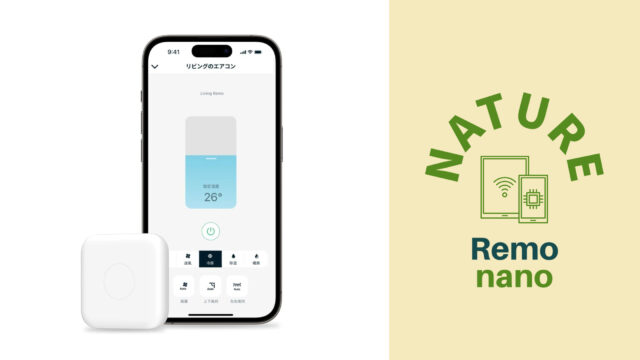
既存の照明を残したい場合は、照明とスマートリモコンの双方に対応情報があるかを確認してください。
商品名に「スマート」と付いているかどうかよりも、メーカーがAlexa連携の方法を案内しているかが判断材料になります。
まとめてオン・オフするなら給電側を確認
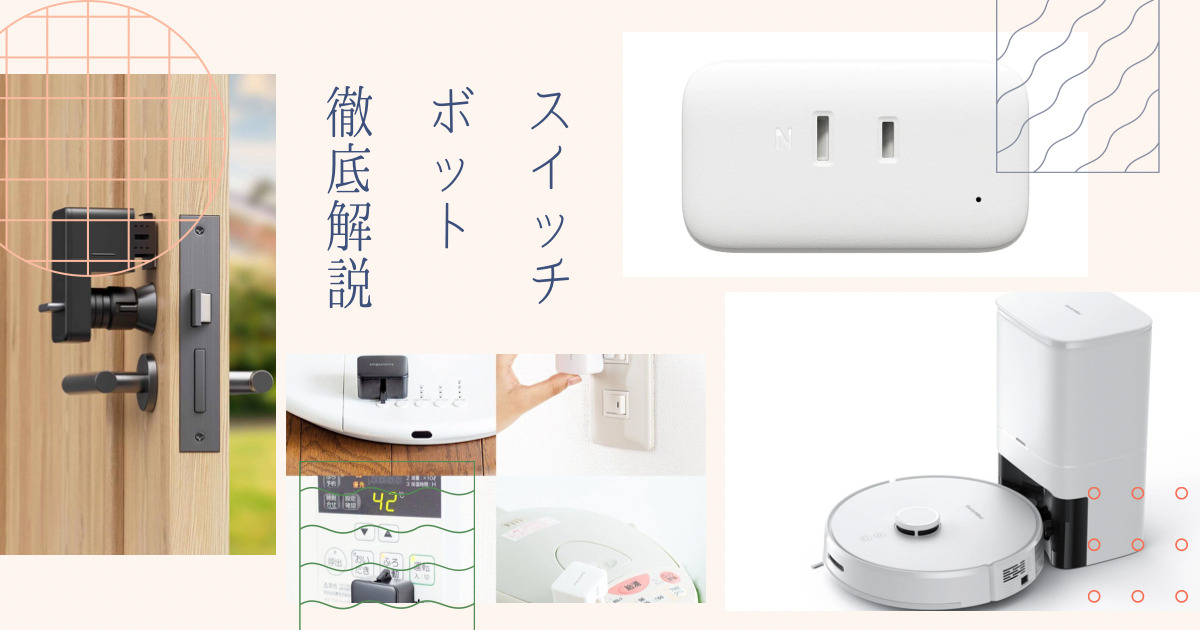
壁のコンセントから電源を取るコード付きレールでは、使用条件が合えば、給電元にスマートプラグを入れてまとめてオン・オフする方法も考えられます。
この場合は、接続する照明の合計負荷や、プラグ側で許容される機器の種類を確認します。
ただし、電源のオン・オフだけでは、普通の電球の明るさや色を変更できません。
また、天井配線へ直結されたレールに家庭用スマートプラグをそのまま挟むことはできません。配線を加工する方法は避け、電球側のスマート化から検討しましょう。
スマート電球を使う場合も、給電を切ると通信できなくなります。「電球ごとの操作」と「レール全体の電源操作」を同時に導入するときは、どちらを普段使うか決めておくと混乱を防げます。
Alexaへの登録は電球の初期設定が先
Wi-Fi電球をメーカーアプリ経由で連携する場合、最初に電球を取り付け、メーカーのアプリから設定します。
まずはそのアプリでオン・オフできる状態にしましょう。
続いて、メーカーが案内するAlexa連携を行います。
スキルとアカウントを連携する方式や、対応規格を使って登録する方式などがあるため、使用する製品の手順を優先してください。
すべての電球が同じ登録方法ではありません。
登録後は、Alexaアプリで分かりやすい名前を付けます。「ライト1」よりも「ダイニング」「壁ライト」など、普段呼びやすい名前がおすすめです。
複数の電球は同じ部屋のグループにまとめると、一度の指示で操作しやすくなります。
なお、スマート電球と普通の電球が同じレールに混在している場合、スマート電球だけを登録しても普通の電球まで個別操作できるようにはなりません。
どの照明を音声で動かしたいのか、購入前に一覧にしておくと、必要な個数や交換する範囲を決めやすくなります。
毎日の操作は短い言葉にそろえる
最初は「つけて」「消して」の2つが確実に動くかを確認しましょう。
次に、対応する電球で明るさや色の変更を試します。
似た名前の機器がある場合は、呼び分けやすい名称に変更すると便利です。
毎晩同じ操作をするなら、「おやすみ」などの定型アクションに照明の消灯を組み込む方法もあります。
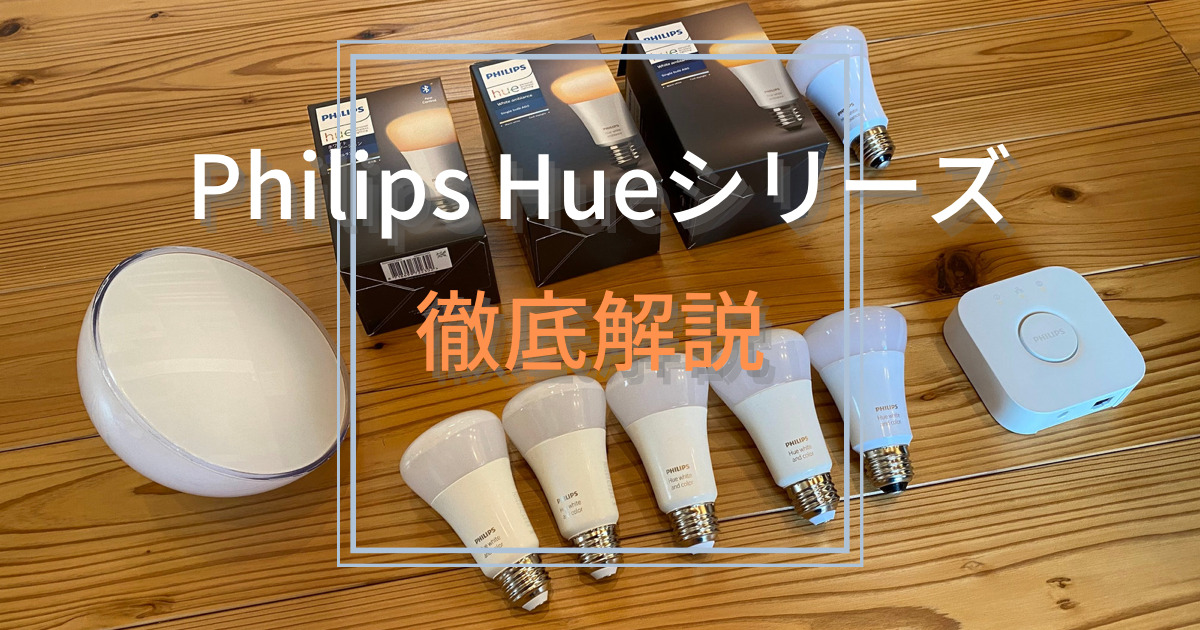
Philips HueもAlexaとの連携やルーチンの活用を案内しています。
反応しないときは壁スイッチから確認
音声操作ができないときは、まず電球に電気が来ているかを確認します。
次にメーカーアプリから操作できるかを試し、アプリでは動くのにAlexaでは動かない場合は、連携状態や機器名を見直します。
家族には、普段の消灯は音声やアプリで行い、壁スイッチは通電状態にしておく使い方を共有しておきましょう。
通信できないときの操作方法も製品ごとに確認しておくと安心です。
まずは1灯をAlexa対応にして、呼び名と操作方法を決めるところから始めると、無理なく使い方を広げられます。