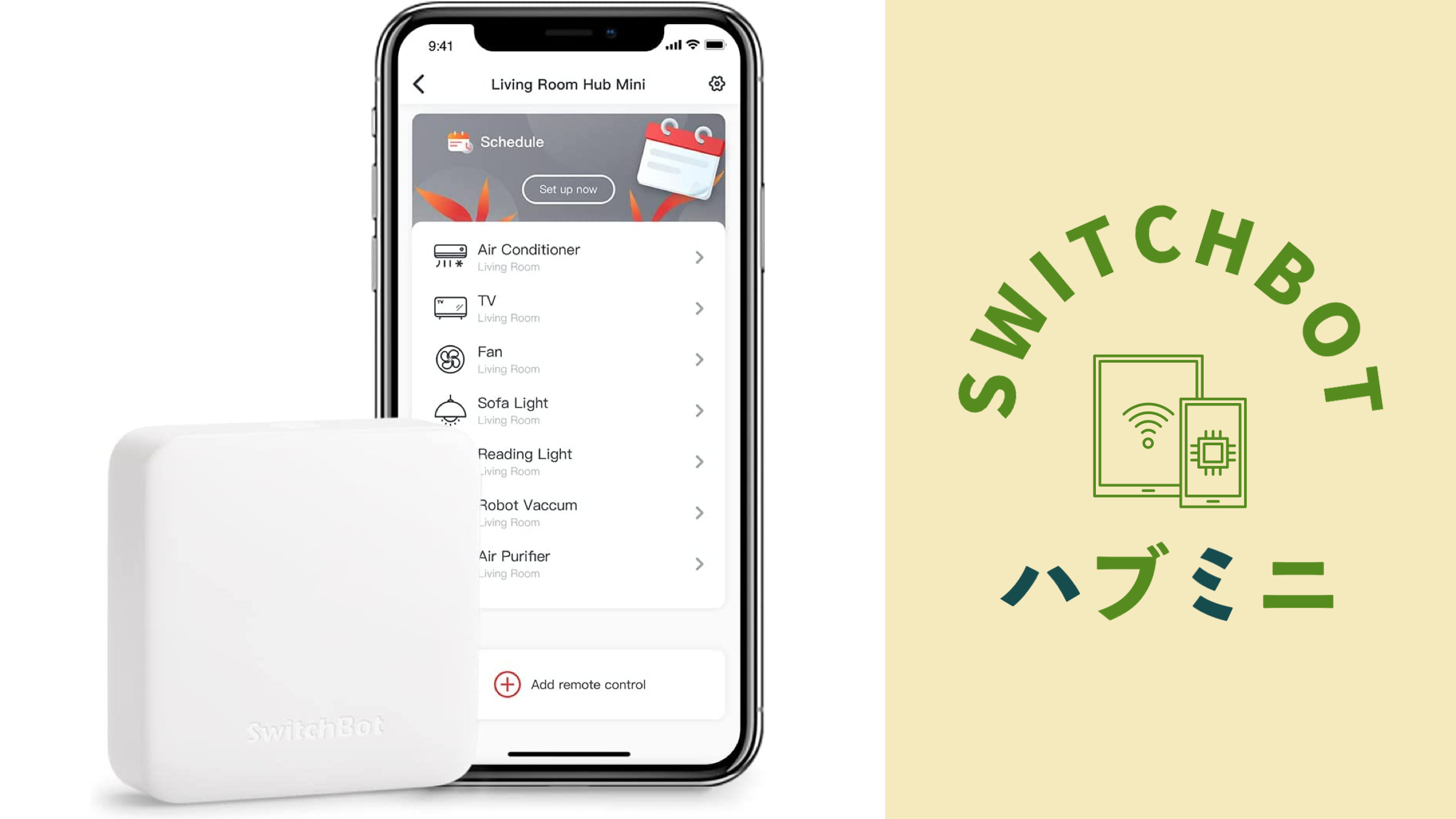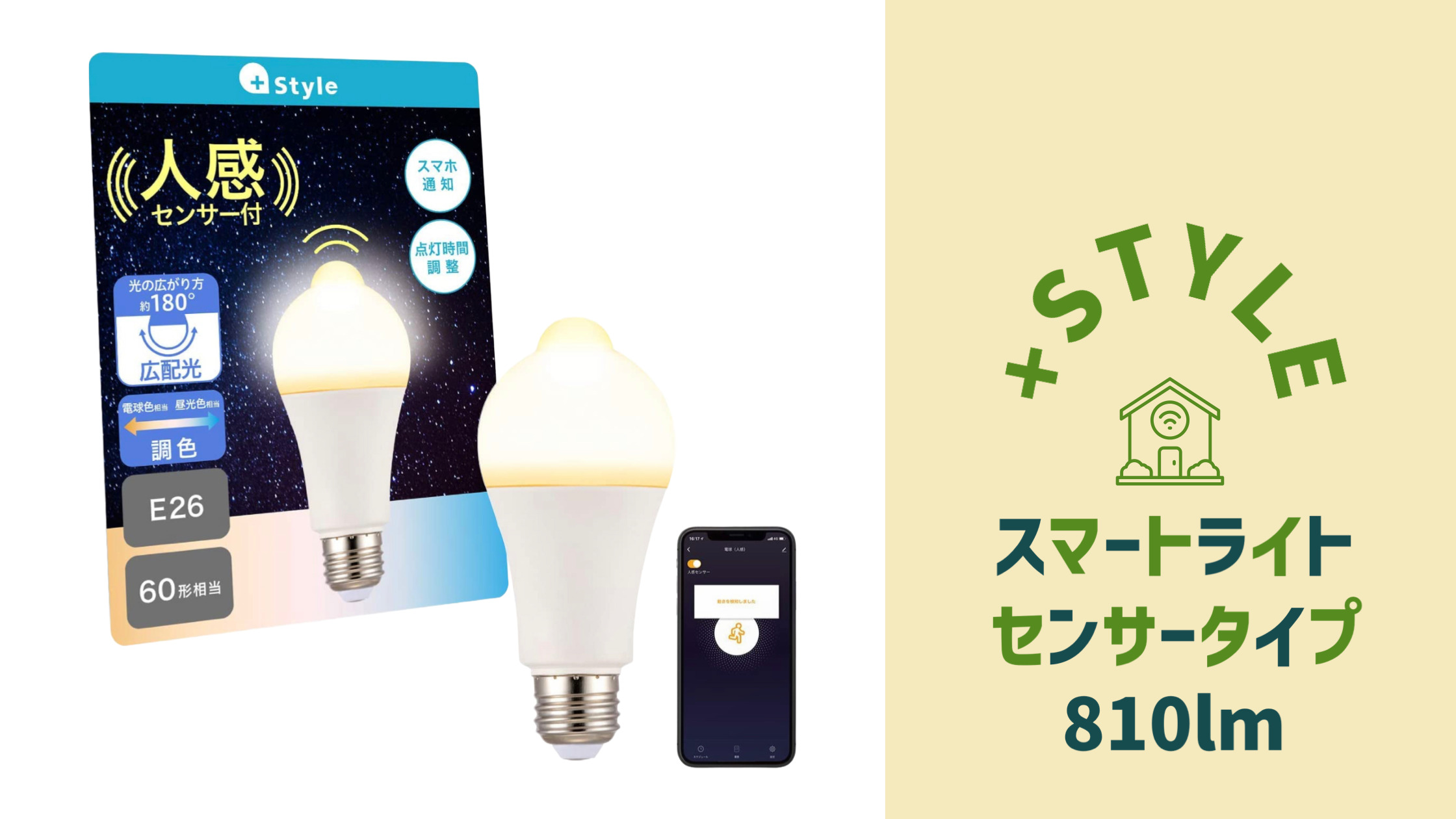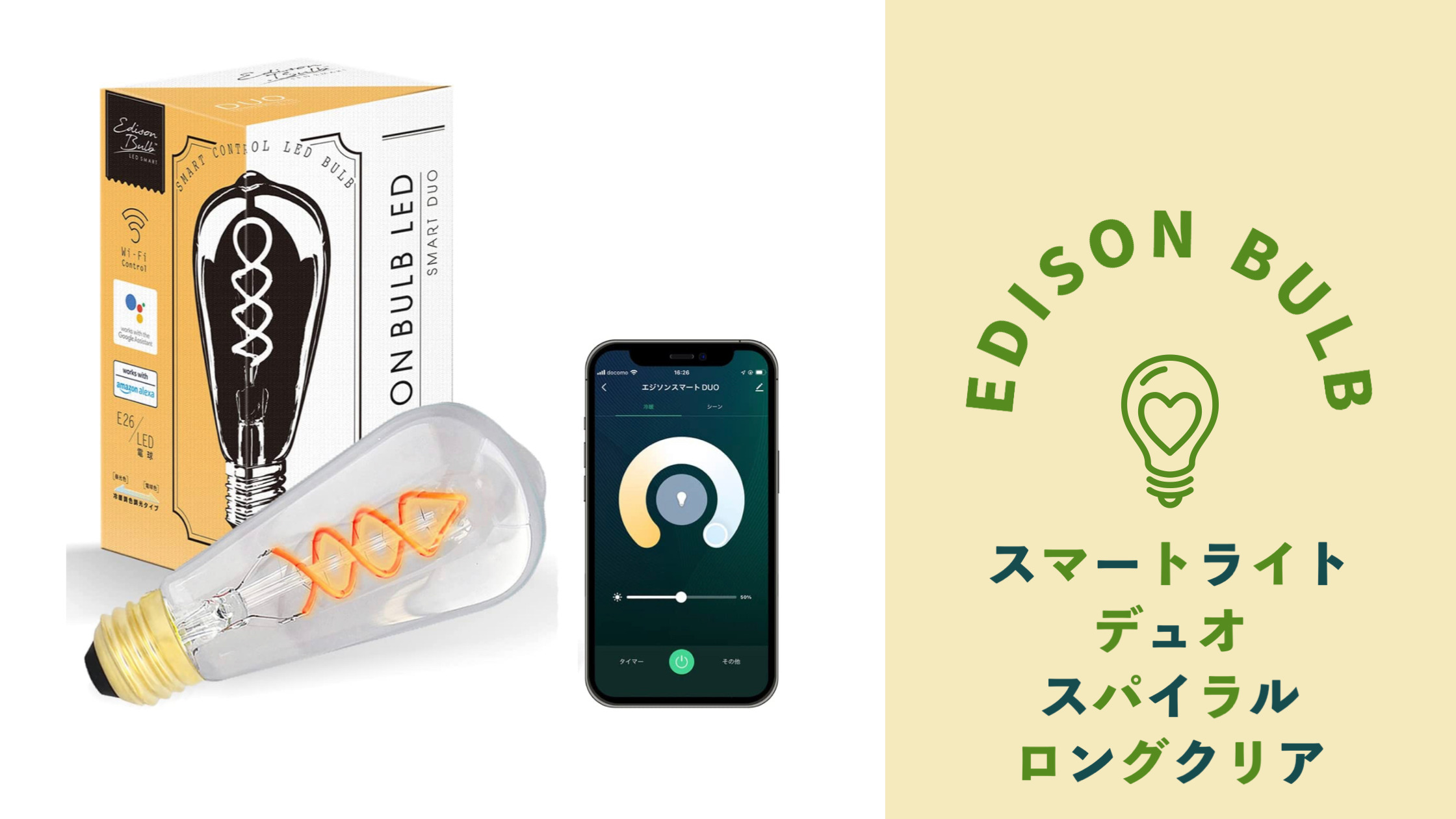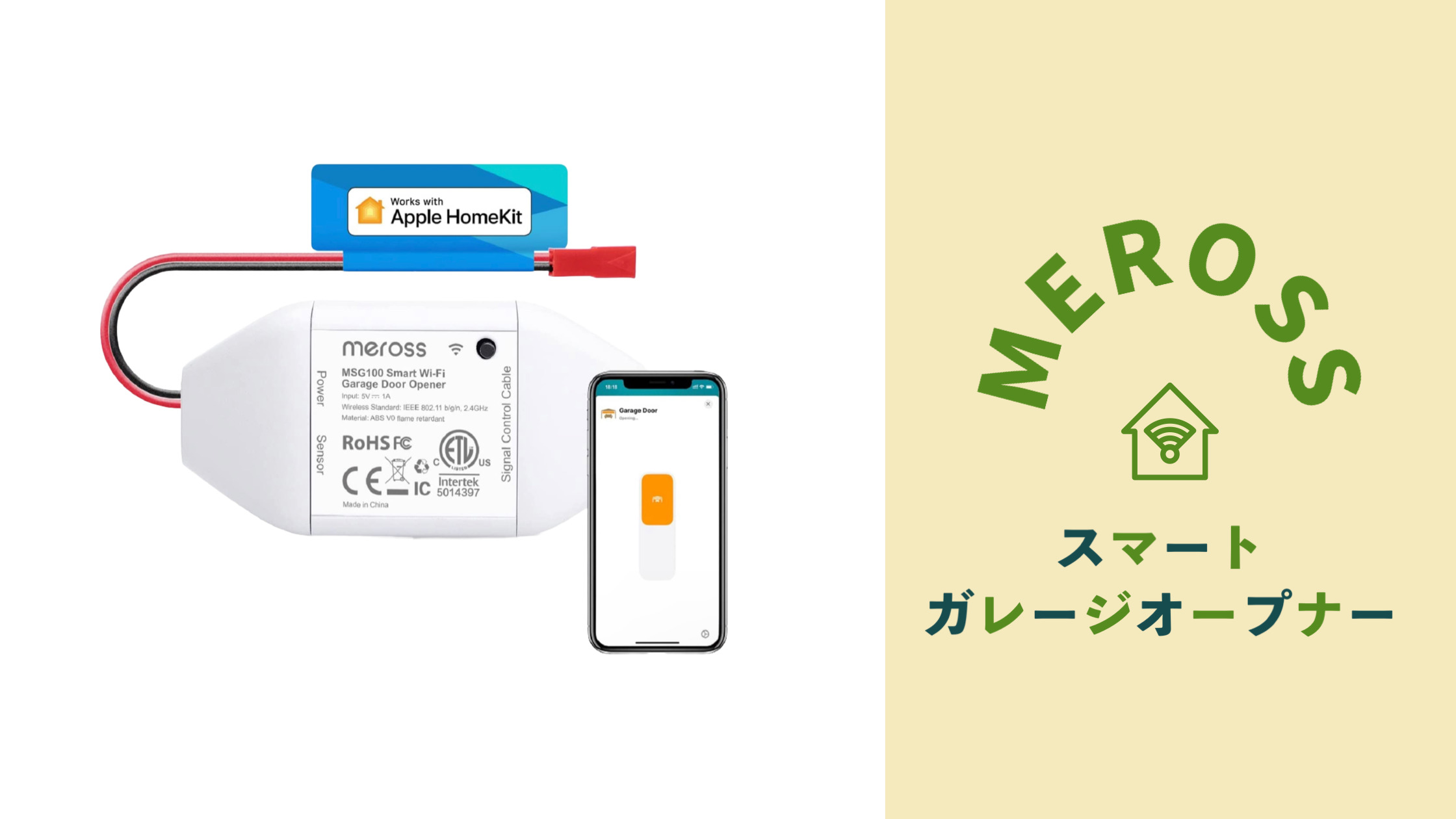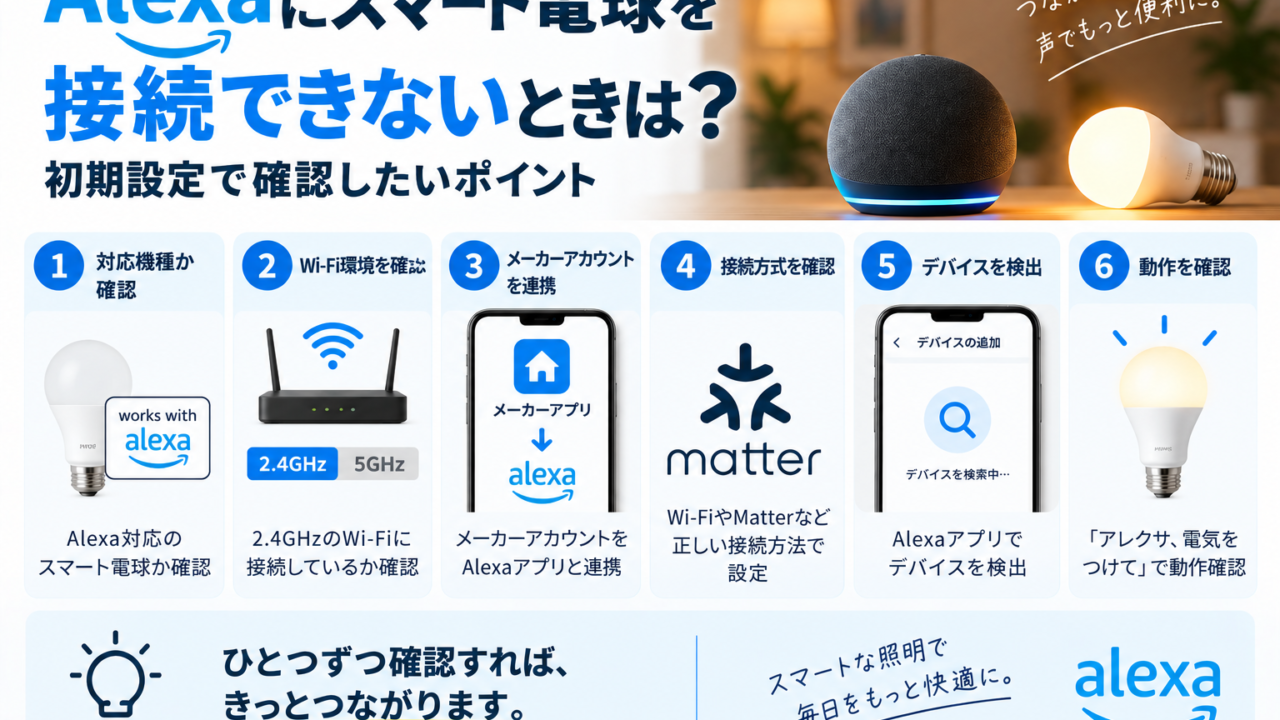
Alexa対応のスマート電球を買ったのに、アプリで見つからない。
こうした初期設定の問題では、最初に「どの方法でAlexaへ登録する製品か」を確認することが大切です。
メーカーアカウントを連携する方法と、Matterなどの対応規格で登録する方法では、必要な機器と手順が異なります。
別の製品の説明を混ぜず、購入した型番の案内に沿って進めましょう。
1.Alexa対応と接続方式を確認
パッケージや公式製品情報で、Alexa対応の記載を確認します。
「スマート電球」という名称だけでは、Alexaで使えるとは限りません。
次に、専用ハブや対応するコントローラーが必要かを調べます。
「ハブ不要」という説明が、メーカーアプリでWi-Fi接続する場合の条件を指していることもあります。
| 登録方法の例 | 確認するもの |
|---|---|
| メーカーアカウントの連携 | メーカーアプリ、対応スキル、ログイン先 |
| Matterでの登録 | Matter対応表示、設定コード、対応コントローラー |
| 対応ハブを介した登録 | ハブと電球の互換性、Alexaとの連携方法 |
Bluetooth搭載だから、すべてのEchoへ直接つながるというわけでもありません。
設定時だけBluetoothを使う機器もあるため、用途を確認してください。
2.電球を指定の登録待ち状態にする
電球を適合する器具へ取り付け、給電します。
登録待ちの状態にする操作は製品によって異なるため、説明書の手順を確認しましょう。
点滅する製品でも、回数や間隔の意味は共通ではありません。
他社製品のリセット方法をまねして、壁スイッチを何度も切り替えることは避けます。
複数の電球を同時に取り付けた場合は、どの電球を登録しているか分からなくなることがあります。
最初は1灯ずつ名前と設置場所を確認しながら進めると整理しやすくなります。
3.Wi-Fiの条件とスマートフォンの設定を確認
Wi-Fi接続型なら、電球が対応する周波数帯や暗号化方式を確認します。
2.4GHz対応製品を、5GHzだけのネットワークへ登録することはできません。
スマートフォン側のBluetoothやローカルネットワークへのアクセスなど、設定に必要な権限も、アプリの案内に沿って確認します。
すべての権限を無条件に有効にするのではなく、表示される説明を確認してください。
ルーターとスマートフォンが正常でも、電球を置いた場所の電波条件が悪い場合があります。
設定時に必要な距離や環境についても、メーカーの案内を優先しましょう。
4.アカウント連携方式はメーカー側の登録から
メーカーアプリを使う方式では、まずそのアプリへ電球を登録し、点灯・消灯できることを確認します。
次にAlexaとの連携を行います。
Tapoでは、使用中のTP-Link IDとAlexaを連携し、対応機器を検出する流れが案内されています。
照明を登録したものとは別のアカウントへログインすると、対象の電球を見つけられません。Tapo公式・Alexaへの連携
TapoやKasaで連携に失敗する場合は、メーカーアプリ側の音声アシストから接続する対処も案内されています。
画面の配置は更新で変わるため、利用中のアプリと公式案内を照らし合わせてください。TP-Link公式・連携できない場合
5.Matterはコードと対応機器を確認
Matter対応電球を登録する場合は、設定用QRコードや数字のコードと、Alexa側の対応環境を確認します。
必要なコントローラーやネットワーク条件は製品の案内に従ってください。
TP-Linkは、Matter対応製品についてメーカーアプリ経由と、Alexaなどの対応アプリ経由のセットアップを案内しています。
すでに別のシステムへ登録した製品を追加する場合は、共有のための手順を確認します。TP-Link公式・Matterの設定条件
最初の登録と、別のシステムへの追加を同じ操作だと思わないことが大切です。
元の登録を消す前に、現在のアプリに追加共有の案内がないかを確認しましょう。
6.検出されたら個別操作で確認
Alexaに電球が表示されたら、まずアプリ上でその1灯をオン・オフします。
正常に動いてから、声でも登録名を指定して操作してください。
この段階でグループや定型アクションまで一度に設定すると、動かない原因が接続なのか設定なのか分かりにくくなります。
個別の動作確認を先に済ませましょう。
同じ電球が複数表示された場合は、複数の連携方法で登録していないか確認します。
どの登録が動くかを調べ、グループなどで使っているものを確認してから整理してください。
設定できないときは止まった段階を記録
「メーカーアプリで見つからない」「ログインに失敗する」「Alexaには表示されるが動かない」では、確認する場所が異なります。
エラー表示、電球の型番、利用するハブやEchoの機種を控えましょう。
対応機器の不足が確認できてから、買い足しを検討してください。
接続方法を決め、1灯ずつ確認することが、設定のやり直しを減らすポイントです。