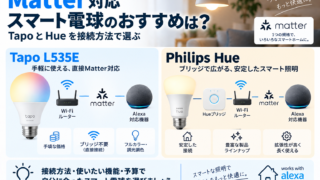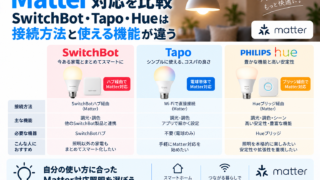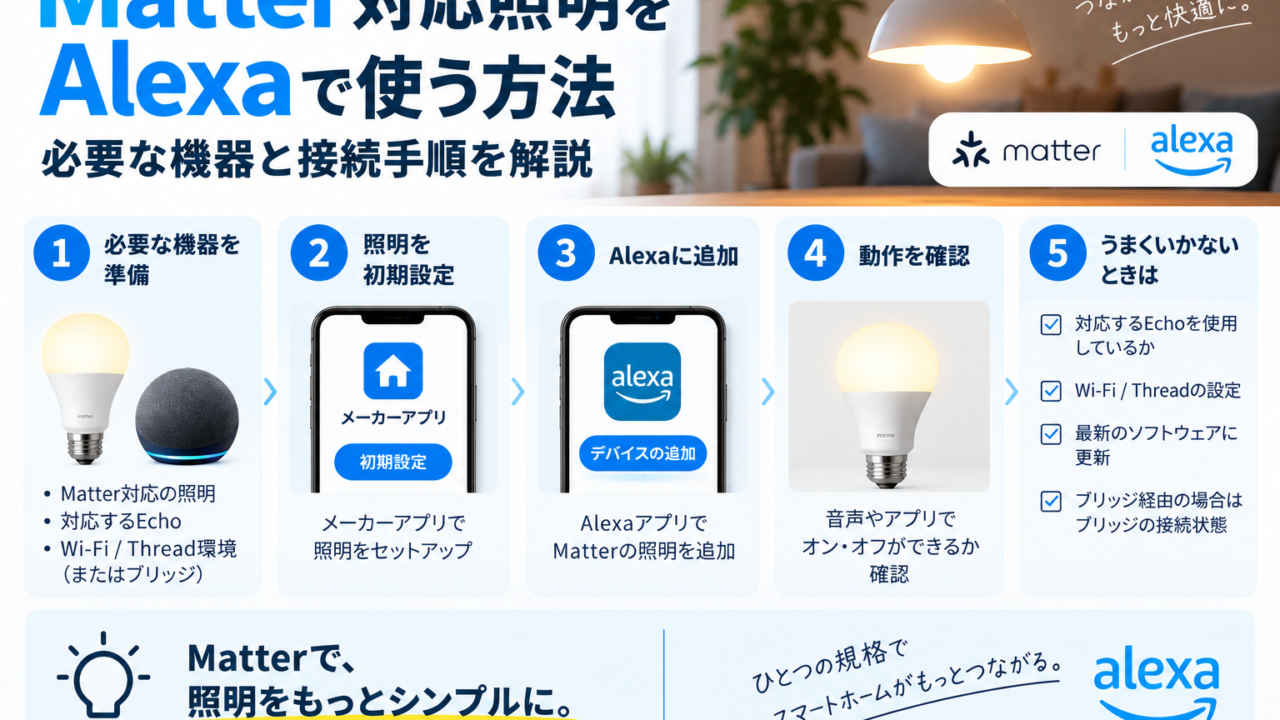
Matter対応の照明をAlexaで使うときは、電球の対応表示だけでなく、Alexa側の機器と接続方法を確認する必要があります。
スマートフォンでコードを読み取れば、どんな環境でも使えるわけではありません。
まずは、照明がWi-Fiで直接Matterへ接続するのか、Threadを使うのか、ブリッジ経由なのかを確認しましょう。
必要なものを整理してから設定すると、途中でつまずきにくくなります。
Matter対応とAlexa対応は同じ意味ではない
Alexa対応の照明でも、メーカーアカウントを連携して操作する製品があります。
Matterは、その接続方法とは別の選択肢です。
すでにAlexaから問題なく操作できているなら、必ずMatterへ切り替える必要はありません。
ほかのシステムにも接続したい、対応するローカル通信の構成を使いたいなど、目的に合わせて選びましょう。
接続方法を変更するときは、現在のグループや定型アクションがどの登録機器を使っているかも控えておくと安心です。
必要な機器を接続方式で確認
| 照明の構成 | 確認する主な条件 |
|---|---|
| Matter over Wi-Fi | 対応Wi-Fi環境とAlexa側のMatterコントローラー |
| Matter over Thread | MatterコントローラーとThreadボーダールーター |
| ブリッジ経由 | 対応ブリッジ、照明との接続、Alexa側の対応 |
Amazonは、Matter対応Echoが機器の登録・管理を担うこと、Thread機器ではThreadボーダールーターが必要であることを案内しています。
1台の機器が複数の役割を兼ねる場合もあります。Amazon公式・Matter接続の説明
Echoを持っていることだけで判断せず、機種と世代を確認してください。
また、Wi-Fi型の電球を使うためだけにThread用の機器を買う必要はありません。
手順1:アプリと機器の準備をする
Alexaアプリを利用できる状態にし、対応するEchoやブリッジをメーカーの手順に沿って設定します。
更新が案内されている場合は内容を確認し、準備を済ませましょう。
電球は適合する器具へ取り付け、通電します。登録待ち状態にする方法は製品の説明書に従ってください。
電源を繰り返し切り替える操作も、回数や間隔を自己判断しないことが大切です。
Matterの設定コードは、製品本体、付属カード、アプリなど、メーカーが指定する場所を確認します。
後で再設定する場合に備えて保管してください。
手順2:AlexaでMatter機器を追加する
Alexaアプリでデバイスの追加へ進み、Matter対応機器の設定案内に沿ってコードを読み取るか、入力します。
必要なBluetoothなどの権限は、アプリの説明を確認して設定してください。
画面に表示される案内は、アプリや機器によって異なります。
TP-LinkはAlexaなどのシステムでMatter機器を設定する手順を公開しているため、対象製品ではこちらも確認できます。TP-Link公式・Matterのセットアップ
ブリッジ経由の場合は、ブリッジ側の連携手順を使います。
ブリッジ配下の電球を、すべて直接対応の電球と同じ手順で登録するわけではありません。
手順3:すでに別のシステムで使っている場合
Appleホームなどへ登録済みのMatter機器をAlexaにも追加したい場合は、利用中のシステムが案内する共有・追加接続の操作を確認します。
Matterのマルチ管理により複数の対応システムで扱える製品がありますが、初回登録と追加登録では使用するコードや操作が異なる場合があります。
元の登録を消す前に、共有手順を確認しましょう。TP-Link公式・Matterの複数システム連携
手順4:まずは1灯ずつ動作を確認
Alexaに表示されたら、アプリからオン・オフを試します。対応している場合は明るさや色も確認し、最後に声で登録名を指定して操作します。
機器ごとの動作が確認できてから、部屋のグループや定型アクションへ追加してください。
最初から複数の設定を重ねると、接続の問題か、グループの問題かを見分けにくくなります。
同じ照明が重複して表示された場合は、メーカー連携とMatterの両方で登録していないか確認します。
どちらを使っているか確かめずに、登録をまとめて削除しないようにしましょう。
Matter経由で使える機能には違いがある
メーカーアプリの光の演出や独自機能が、Matter経由でそのまま使えるとは限りません。Alexaに表示される操作とメーカーの対応表を確認します。
また、Matterに対応していても、壁スイッチを切った電球を操作することはできません。
ローカル通信に対応することと、停電中でも照明が使えることは別です。
音声操作や外出先からの操作に必要な通信条件も残ります。
接続できない場合は、給電、対応機器、ネットワーク、設定コード、初回か追加共有かの順に見直しましょう。
必要な役割を整理すると、不要な機器の買い足しを防げます。