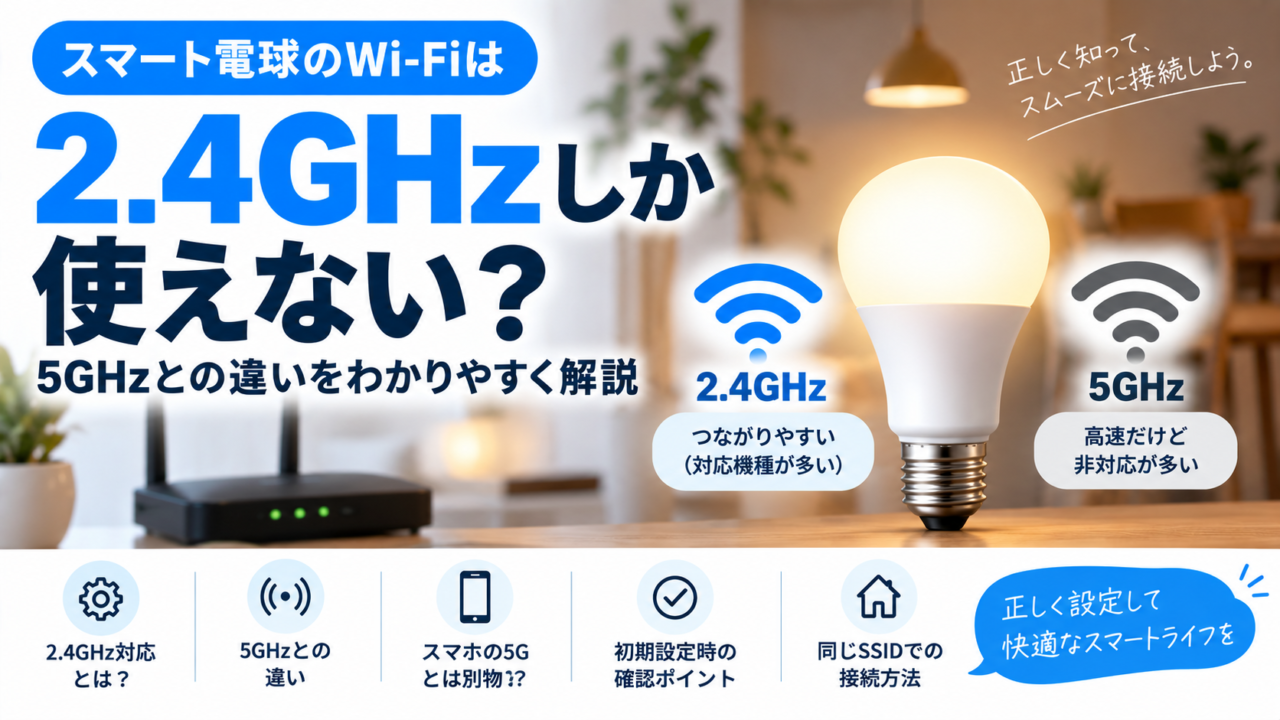
スマート電球の設定中に「2.4GHzのWi-Fiに接続してください」と表示されると、今のルーターでは使えないのかと不安になります。
しかし、5GHzを普段使っていても、ルーターが2.4GHzを提供していれば対応電球を使える場合があります。
大切なのは、電球の対応周波数と、ルーターが実際に出しているWi-Fiを確認することです。
スマホの画面に表示される「5G」とも分けて考えましょう。
Wi-Fi電球は製品ごとの対応帯域を確認
Tapo L535EやEdison Smart DUOなど、2.4GHz帯に対応するWi-Fi電球があります。
5GHz専用のネットワークには接続できません。Tapo公式仕様、Edison Smart DUO公式仕様
ただし、すべてのスマート電球がWi-Fiでつながるわけではありません。
Bluetoothや、ブリッジを使う製品もあります。
「スマート電球は全部2.4GHz Wi-Fi」とひとまとめにせず、自分の型番を確認してください。
2.4GHz・5GHz・5Gの違い
| 表示 | 意味 | 電球選びとの関係 |
|---|---|---|
| 2.4GHz | Wi-Fiなどで使う周波数帯 | 対応電球が接続する帯域 |
| 5GHz | Wi-Fiで使う別の周波数帯 | 2.4GHz専用電球は接続不可 |
| 5G | 携帯電話通信の世代 | 電球のWi-Fi対応とは別 |
2.4GHzは比較的障害物の影響を受けにくい一方、周囲の無線機器と混雑しやすい帯域です。
5GHzは高速通信に使われますが、速さだけでスマート照明の使いやすさが決まるわけではありません。
照明では動画のような大容量通信より、設置位置で安定して接続できることが重要です。
部屋の入口ではつながっても、天井付近や金属製器具の中では条件が変わることがあります。
初期設定ではスマホの接続先も確認する
初期設定時は、製品の説明書が指定する帯域へスマホを接続します。
SSIDが分かれているルーターでは、2.4GHz側の名前を選び、パスワードを入力してください。
SSIDの末尾に「G」「A」などが使われる場合もありますが、名称はメーカーや設定で変わります。
名前だけで決めず、ルーター本体のラベルや管理アプリで帯域を確認しましょう。
登録後は、スマホが5GHz、電球が2.4GHzでも、同じ家庭内ネットワークで相互通信できれば操作できる構成があります。
スマホを永久に2.4GHzへ固定しなければならない、という意味ではありません。
2つの帯域が同じSSIDでも使える?
ルーターが複数の帯域を同じSSIDで提供していても、必ず接続に失敗するわけではありません。
2.4GHz専用機器は、対応する帯域で接続します。
それでも初期設定が進まない場合は、ルーターのIoT向け設定や帯域分離機能を確認します。
必要な場合だけ説明書に沿って設定を調整し、家庭内の他の機器への影響も見ながら進めましょう。
原因が分からないまま、暗号化や保護機能を一括で無効にする必要はありません。
電球が対応する暗号化方式とルーター設定を確認し、対応範囲で安全な設定を選びます。
ゲストWi-Fiや共有回線にも注意
ゲストネットワークは、接続した機器同士の通信を分離する設定になっていることがあります。
その場合、同じSSIDにつながっていても、スマホやコントローラーから電球を見つけられない可能性があります。
賃貸の備え付けWi-Fiや共用ネットワークでは、利用者が設定を変えられないこともあります。
接続可能な機器、機器間通信、管理権限の範囲を確認してください。家庭内で管理できるネットワークが必要な製品もあります。
Matter over Wi-Fi製品を使う場合も、Wi-Fi環境の確認は必要です。
Matter対応という表示で、帯域やネットワーク条件がなくなるわけではありません。
Wi-Fiの世代と周波数帯も分けて考える
Wi-Fi 6やWi-Fi 7という名称は通信規格の世代で、2.4GHz・5GHzとは別の分類です。
新しいルーターだから古い世代の電球が一律に使えない、というわけではありません。
確認するのは、電球が使う帯域と通信規格をルーターが提供できるかです。
買い替え前には、現在のSSID、暗号化方式、接続している照明の型番を記録すると、移行時の確認がしやすくなります。
ルーターだけを更新する予定でも、照明の再設定に使うアプリへログインできるかは先に確認しておきましょう。
接続できないときは順番に切り分ける
型番の対応帯域、Wi-Fi名とパスワード、電球の設定モード、アプリの必要な権限を順に確認します。
ルーターの交換後なら、以前とSSIDやパスワードが変わっていないかも見てください。TP-Link公式・ルーター交換後の対処
2.4GHz対応という理由だけで新しいルーターを買う前に、今の機器の設定を確認することが先です。接続後に切れる場合は、初期設定の問題とは分けて調べましょう。