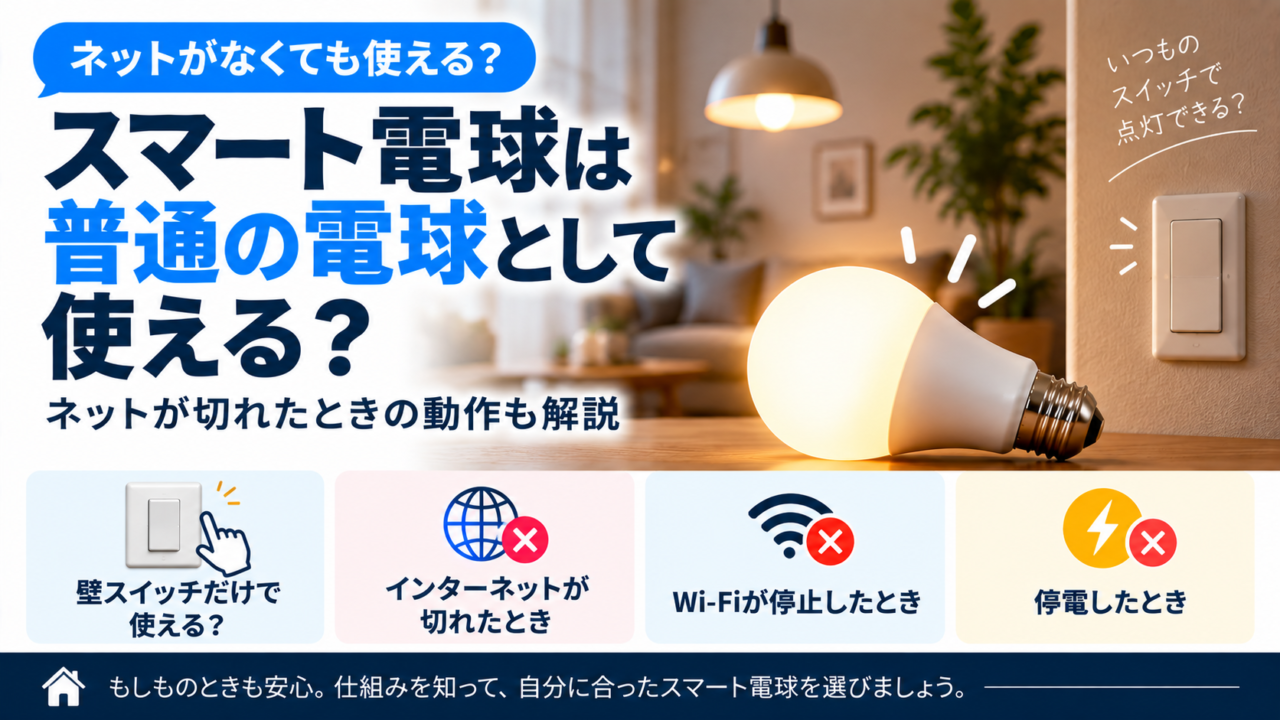
スマート電球に興味はあるものの、「ネットが切れたら部屋が真っ暗になるのでは」と心配する人もいるでしょう。
実際には、インターネット接続と電球への給電は別です。
ただし、普通の電球とまったく同じ使い方ができるかは製品次第です。
壁スイッチで電源を入れ直したときの動作や、設定済みの機能がどこで実行されるかを確認する必要があります。
点灯することとスマート操作は別
スマート電球も、光を出すためには電源が必要です。
壁スイッチで給電を切れば消灯しますが、その間はアプリやAlexaから点灯指示を送っても受信できません。
再びスイッチを入れたとき、既定の明るさで点灯するのか、前の状態へ戻るのかは製品や設定によります。
Tapoには電源投入時の「デフォルトの状態」を設定する案内がありますが、使える選択肢は対象機種で確認してください。TP-Link公式・デフォルトの状態
つまり、壁スイッチを入れれば必ず希望の色で点灯する、と一律には言えません。購入前に復電動作を確認しておくと安心です。
ネットの不具合は3つに分けて考える
| 状態 | 何が止まっているか | 操作への影響 |
|---|---|---|
| 外部回線の障害 | 家とインターネットの接続 | クラウドを使う機能に影響 |
| Wi-Fi・ルーターの停止 | 家庭内ネットワークの一部または全部 | Wi-Fi経由の操作に影響 |
| 停電 | 電球や通信機器への給電 | 給電されない機器は動作しない |
外部回線だけが切れても、室内の無線やブリッジが動いていれば、対応するローカル操作が使える構成があります。
一方、ルーターの電源まで切ると、同じ確認にはなりません。
障害に備えるなら、「ネットなしで使える」という大きな括りではなく、どの機器が動いていれば何ができるかを確認しましょう。
アプリやAlexaはいつも使えるとは限らない
メーカーのクラウドへ指示を送る方式では、外部回線やサービスの状態に影響されます。
近距離Bluetooth操作や家庭内ネットワーク上の操作に対応していれば別の経路を使えますが、すべての製品にある機能ではありません。
Matterは家庭内の機器をローカルに制御できる仕組みを持ちます。
しかし、それだけでAlexaの音声認識や全ての自動化までオフラインになるわけではありません。Amazon公式・Matterの接続方式
「電球への指示の経路」と「声を認識して指示を作る経路」を分けると理解しやすくなります。音声が使えないときのために、対応ボタンやリモコンも検討しましょう。

 ポチップ
タイマーは保存場所によって動作が変わる
電球に記録するスケジュール、ハブで処理する自動化、クラウドで実行する定型アクションでは、障害の影響が違います。
設定画面にタイマーがあるだけで、ネットなしでも必ず動くとは判断できません。
例えば、就寝前の消灯をAlexaで設定した場合と、メーカーアプリの電球側スケジュールで設定した場合では、必要な接続が異なる可能性があります。
時刻の保持や再起動後の動作も含め、メーカーの説明で確認します。
普通の電球としてだけ使うなら注意したいこと
スマート機能をほぼ使わず、壁スイッチだけで操作するなら、一般のLED電球も比較対象になります。
必要な口金、明るさ、光色を満たせるかを先に確認してください。
スマート電球では、スイッチの短い間隔でのオン・オフが初期化の操作になる場合があります。
Edison Smartの製品注意にも、壁スイッチ操作でリセット状態になる可能性が示されています。メーカーの注意事項
普段の点灯・消灯は対応アプリやボタンで行い、清掃や交換時には給電を切るなど、用途を分けて使いましょう。
 ポチップ
復電時の点灯は寝室で先に確かめる
停電や電源の入れ直しの後に明るく点灯する設定だと、深夜の寝室では困る場合があります。
一方、常に消灯状態へ戻す設定では、壁スイッチだけでつけたいときに戸惑うかもしれません。
どちらを優先するかは設置場所によります。寝室、玄関、廊下を同じ設定にする前に、それぞれで期待する復帰動作を決めましょう。
対応する設定があるかを確認し、変更後は説明書に沿った通常の電源操作で試します。
初期化と間違える短い連続操作を避け、実際にどう戻ったかを家族へ伝えておくと安心です。
家族が困らない操作を残しておく
導入後は、スマホを持たない家族でも点灯できるかを確認します。
入口に対応ボタンを置く、元のリモコンを保管する、復電時の動作を家族で共有するといった準備が役立ちます。
ネット障害と停電は別の問題なので、停電時の明かりには電池式ライトなどを別途用意します。
スマート化で便利になる操作と、従来どおり確保したい操作を整理してから選ぶと、導入後の不安を減らせます。